Содержание:
- Первичная диагностика: что делать, если проблема со смартфоном появилась внезапно
- Смартфон не включается или зависает на логотипе
- Быстрый разряд, перегрев и медленная работа
- Проблемы с сетью, Wi-Fi, звуком и SIM-картой
- Программные сбои: как устранить неисправность без сервисного центра
- Безопасный режим и поиск конфликтующего приложения
- Очистка памяти, кэш и обновление системы
- Сброс до заводских настроек и резервное копирование
- Аппаратные поломки: когда пора обращаться в сервисный центр
Это интересно: Рассчитать суточную норму калорий для похудения для женщин с низкой физической активностью
Современный мобильный телефон заменил нам камеру, кошелёк, навигатор и рабочий компьютер, поэтому любая неисправность выбивает из привычного ритма. Когда устройство зависает, греется, теряет сеть или refuses заряжаться, важно не паниковать и не нести его сразу в мастерскую: большинство сбоев решается за 10–15 минут в домашних условиях. В этой статье подробно разберём, что делать, если проблема со смартфоном застала вас врасплох, как отличить программный сбой от аппаратной поломки и в каких случаях без сервисного центра не обойтись. Материал построен по принципу «от простого к сложному»: сначала базовая диагностика, затем работа с прошивкой и памятью, и только потом — ремонт железа.

Первичная диагностика: что делать, если проблема со смартфоном появилась внезапно
Это интересно: Что такое коь и как его применять в технической документации
Прежде чем менять аккумулятор или перепрошивать устройство, нужно точно локализовать неисправность. Вспомните, что предшествовало сбою: падение на кафель, контакт с водой, установка стороннего приложения, обновление системы или зарядка неоригинальным кабелем. Эта информация экономит часы поиска и часто сразу указывает на причину. Ниже — три самые частые группы симптомов и порядок действий по каждой из них.
Смартфон не включается или зависает на логотипе
Это интересно: Влияние вредных привычек на здоровый образ жизни и методы профилактики
Первым делом подключите телефон к заведомо рабочему зарядному устройству и оставьте минимум на 30–40 минут: глубокий разряд锂电池 блокирует запуск, и экран может не реагировать сразу. Если индикация зарядки появилась, но система висит на логотипе, выполните принудительную перезагрузку — на большинстве Android-моделей это удержание кнопки питания и громкости вниз в течение 10–20 секунд, на iPhone — комбинация кнопок громкости и боковой клавиши. Не помогает — загрузитесь в recovery mode и выберите пункт очистки кэша системы, это не удаляет личные файлы. Если аппарат циклично перезагружается сам по себе, речь уже может идти о контроллере питания или деградации батареи.
Быстрый разряд, перегрев и медленная работа
Откройте раздел «Батарея» или «Цифровое благополучие» в настройках и посмотрите статистику расхода по приложениям — часто виновником оказывается один мессенджер или игра с фоновой геолокацией. Проверьте, не осталась ли включённой точка доступа Wi-Fi, навигация в фоне или синхронизация большого фотоархива в облако. Нагрев в области камеры при съёмке и играх нормален, но постоянный перегрев в состоянии покоя говорит о неисправности аккумулятора или вредоносном ПО. Просканируйте устройство встроенным антивирусом, отключите автозапуск лишних программ и снизьте яркость с частотой обновления экрана — это заметно продлевает автономность.
Проблемы с сетью, Wi-Fi, звуком и SIM-картой
Если пропал мобильный интернет или собеседник вас не слышит, начните с авиарежима: включите его на 15 секунд и выключите, чтобы модем заново зарегистрировался в сети оператора. Извлеките лоток, протрите контакты SIM-карты сухой салфеткой и проверьте, работает ли симка в другом телефоне — так вы исключите проблему на стороне оператора связи. Для Wi-Fi помогает команда «Забыть сеть» и повторное подключение, а также сброс сетевых настроек в соответствующем разделе меню. Хрипящий динамик нередко забит пылью: аккуратно продуйте сеточку грушей, но никогда не ковыряйте её иголкой.
Программные сбои: как устранить неисправность без сервисного центра
По статистике сервисных центров, около 70% обращений связаны не с поломкой железа, а с ошибками операционной системы Android или iOS. Симптомы обманчивы: тормоза, самопроизвольные перезагрузки, неработающая камера и «пропавшие» контакты часто лечатся без отвёртки и паяльника. Главное правило — двигаться поэтапно и всегда делать резервную копию данных перед серьёзными вмешательствами. Разберём, что делать, если проблема со смартфоном носит программный характер.
Безопасный режим и поиск конфликтующего приложения
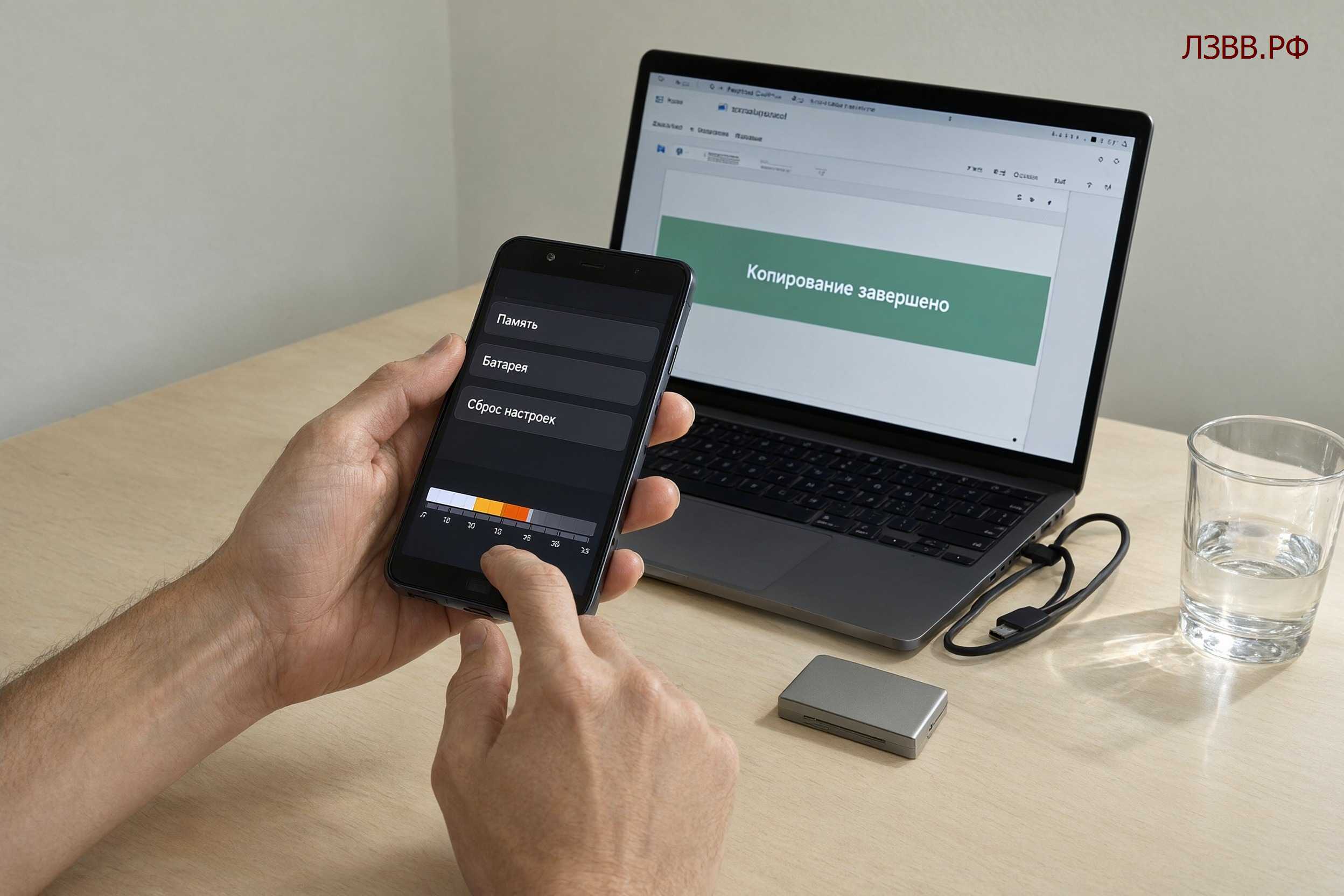
Загрузите устройство в безопасном режиме — в нём отключаются все сторонние программы, а работают только системные компоненты. На Android для этого удерживают кнопку питания, а затем долго нажимают на пункт «Выключение» на экране; точная комбинация зависит от производителя: Samsung, Xiaomi, Honor и Realme используют略有 отличающиеся сценарии. Если в безопасном режиме глюки исчезли, виновато недавно установленное приложение: удалите последние загрузки из Google Play или стороннего APK-файла по одной, перезагружая телефон после каждого шага. Отдельно проверьте разрешения — приложения с доступом к специальным возможностям и наложению поверх окон чаще всего вызывают зависания интерфейса.
Очистка памяти, кэш и обновление системы
Когда свободного места остаётся меньше 10–15%, операционной системе банально не хватает пространства для временных файлов, и начинаются тормоза. Перенесите фото и видео в облачный сервис или на компьютер, очистите кэш мессенджеров (Telegram и WhatsApp способны занимать десятки гигабайт) и удалите неиспользуемые игры. Зайдите в настройки приложений и очистите кэш браузера и системных служб, но не путайте его с очисткой данных —后者 сбрасывает аккаунты. После этого установите актуальное обновление прошивки: разработчики регулярно закрывают уязвимости и исправляют ошибки, из-за которых греется процессор и отваливается Bluetooth.
Сброс до заводских настроек и резервное копирование
Если предыдущие шаги не помогли, крайняя программная мера — hard reset, то есть возврат к заводскому состоянию. Перед этим обязательно создайте резервную копию: синхронизируйте контакты с аккаунтом Google или Apple ID, выгрузите фотографии в облако, сохраните переписки и двухфакторные коды авторизации. Помните, что после сброса сработает защита FRP, и устройство запросит логин и пароль от той учётной записи, которая была привязана ранее, — без них телефон превратится в «кирпич». Сам сброс занимает 5–15 минут, после чего настройте аппарат как новый и не спешите возвращать все приложения сразу: так вы поймёте, была ли причина в софте.
Аппаратные поломки: когда пора обращаться в сервисный центр
Это интересно: Жесткая арматура это отличие от гибкой арматуры при армировании
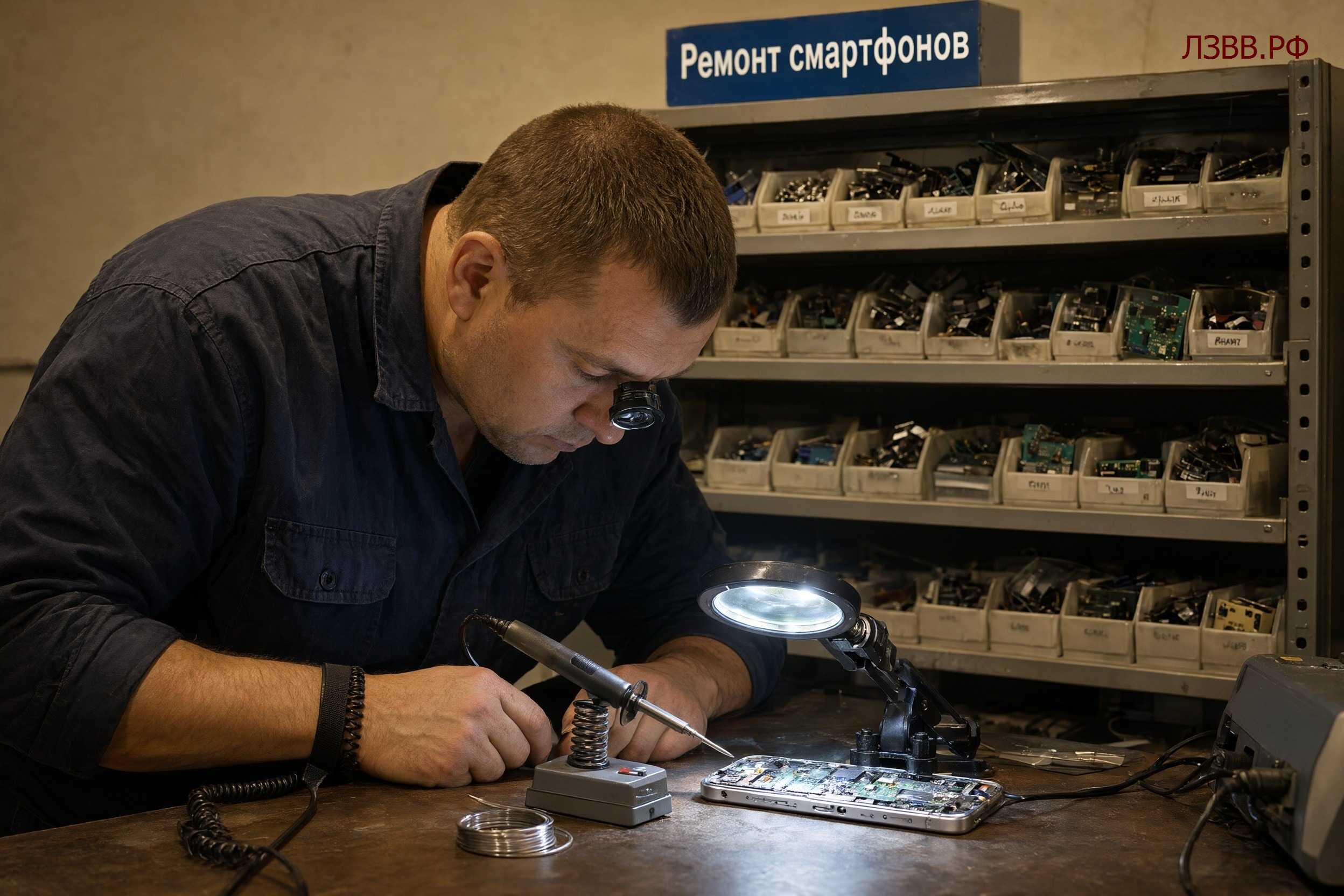
Если после сброса симптомы сохранились, проблема почти наверняка в железе: аккумулятор, шлейф, дисплейный модуль, разъём зарядки или материнская плата. Здесь важно вовремя остановиться — самостоятельная разборка современного смартфона с клеевой сборкой и влагозащитой IP68 часто заканчивается дополнительными повреждениями. Ниже расскажем, какие признаки требуют немедленного визита к мастеру и как не переплатить за ремонт.
Разбитый экран, вздутая батарея и попадание влаги
Трещины на стекле опасны не только эстетикой: осколки травмируют пальцы, а через сколы внутрь проникает пыль и влага, из-за чего тачскрин начинает жить своей жизнью. Вздувшийся аккумулятор, приподнимающий заднюю крышку или экран, — повод немедленно прекратить эксплуатацию и не заряжать устройство: литий-полимерные элементы склонны к возгоранию. При попадании воды не сушите телефон феном и не кладите в рис — выключите его, промокните корпус и в течение суток доставьте в мастерскую на ультразвуковую чистку платы, пока не началась коррозия. Чем быстрее начата сушка и удаление окислов, тем выше шанс спасти данные и логику устройства.
Гарантия, бесплатная диагностика и стоимость ремонта
Проверьте срок гарантии по чеку и IMEI на сайте производителя: заводской брак обязаны устранить бесплатно, а вот следы вскрытия, вмятины и влага автоматически снимают гарантийные обязательства. По закону о защите прав потребителей ремонт свыше 45 дней даёт право требовать замену товара или возврат денег, а на время долгого ремонта можно запросить подменное устройство. Адекватный сервис всегда проводит диагностику и озвучивает смету до начала работ, выдаёт квитанцию с описанием неисправности и гарантию на выполненные работы от 3 до 12 месяцев. Замена батареи и разъёма зарядки обычно обходится в разы дешевле, чем ремонт материнской платы после неудачной пайки.
Как выбрать мастера и защитить личные данные
Ориентируйтесь не только на цену, но и на репутацию: реальные отзывы, срок работы на рынке, наличие собственного оборудования для пайки BGA-чипов и программаторов. Уточните, какие запчасти используют — оригинал, совместимый аналог или донор с разборки, и попросите вернуть заменённые детали. Перед сдачей аппарата выйдите из аккаунтов, удалите банковские приложения, извлеките SIM и карту памяти, а по возможности сделайте полный сброс. И главное — настройте автоматическое резервное копирование заранее: тогда любая поломка перестанет быть катастрофой, а вопрос, что делать, если проблема со смартфоном возникла в самый неподходящий момент, будет решаться спокойно и без потери фотографий, документов и переписок.С Уважением, Александр Крестов